
Почему не может работать впн в Happ: разбор
Когда Happ не запускается совсем
Первое, что нужно проверить при полном отказе — есть ли у Happ разрешение на VPN-профиль. Android при первом запуске спрашивает это разрешение явно, но после обновления или переустановки оно иногда сбрасывается. Зайдите в настройки телефона, раздел VPN, и убедитесь, что запись от Happ там есть. Если нет — дайте разрешение заново прямо из приложения.
Второй частый случай — другой VPN-клиент занял туннель. На Android одновременно может работать только один VPN, и если в фоне висит старый клиент — OpenVPN, WireGuard или любой другой — Happ просто не сможет поднять соединение. Принудительно остановите все остальные VPN-приложения через менеджер задач или настройки устройства, и попробуйте снова.
Если ничего из этого не помогает, посмотрите версию приложения. Старые версии Happ на Android 14 и 15 иногда не стартуют из-за изменений в системном VPN-API. Проверьте актуальную версию в официальном канале и обновите — это занимает три минуты и часто снимает вопрос раз и навсегда.
Редкий, но встречающийся случай — системный брандмауэр или ограничение сети. Некоторые корпоративные и университетские сети блокируют VPN-протоколы на уровне роутера. В таком случае Happ не сможет установить туннель независимо от ваших действий. Попробуйте переключиться на мобильный интернет: если заработало — проблема в конкретной сети.

Подключение есть, но сайты не открываются
Это другая ситуация, и она запутывает больше всего. Значок VPN есть, галочка есть, но страница не грузится или открывается без смены IP. Здесь первый кандидат — DNS. Если Happ не перехватывает DNS-запросы, ваш провайдер продолжает видеть, какие домены вы запрашиваете, и может блокировать нужные сайты несмотря на туннель.
Проверяется это просто: откройте в браузере ipleak.net или dnsleaktest.com с подключённым Happ. Если DNS-сервер относится к вашему провайдеру, а не к VPN — в настройках Happ нужно включить полный перехват трафика или явно указать сторонний DNS (например, 1.1.1.1 или 9.9.9.9). После этого перезапустите подключение и проверьте снова.
Второй вариант — split tunneling в неправильном режиме. Если в Happ настроен раздельный туннель, часть приложений работает через VPN, а часть — напрямую. Убедитесь, что нужный браузер или приложение включено в список туннелированного трафика. Или отключите split tunneling полностью и проверьте заново — это часто решает вопрос за один шаг.
Третий вариант, который легко пропустить — перегруженный или упавший сервер. Если узел, к которому вы подключились, имеет проблемы с маршрутизацией, трафик будет идти медленно или вообще никуда, хотя соединение технически установлено. Смените сервер на другой в том же приложении — обычно первой же смены достаточно, чтобы всё ожило.
Работало вчера — не работает сегодня
Это самый распространённый сценарий, и у него несколько причин. Первая — обновление блокировок. Российские операторы периодически обновляют базы DPI и меняют методы фильтрации. То, что работало вчера через конкретный протокол, сегодня может блокироваться на другом уровне. Happ регулярно обновляет серверную инфраструктуру, поэтому обновление конфига — первый и самый быстрый шаг.
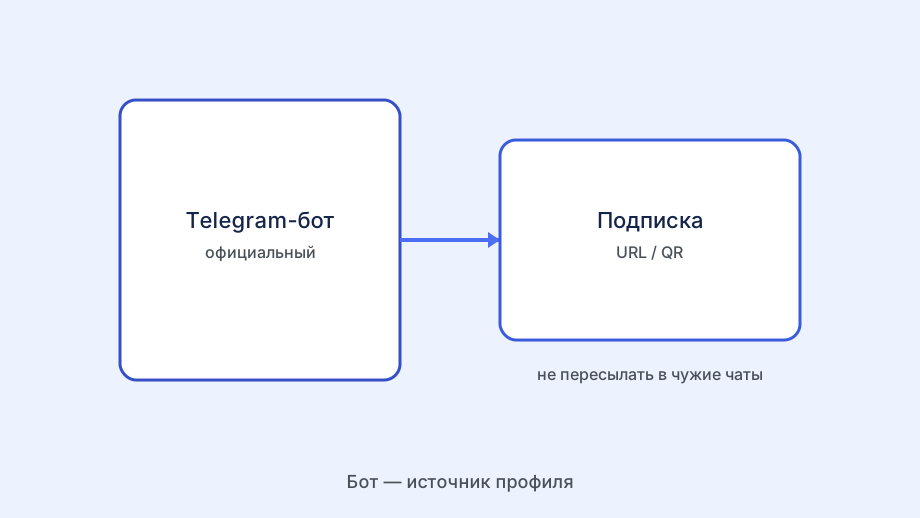
Вторая причина — истёкший профиль. Если у вас подписка с ограниченным сроком, она могла закончиться. Проверьте статус в личном кабинете или в официальном Telegram-боте. Иногда это решается продлением за одну минуту — и всё сразу работает.
Третья причина — изменение серверных адресов. VPN-сервисы периодически меняют IP-адреса серверов, чтобы обходить новые блокировки. Если у вас конфиг месячной давности, в нём могут быть устаревшие адреса. Свежий конфиг из официального источника почти всегда это исправляет.
Четвёртая — обновление системы. На некоторых прошивках Android после крупного обновления сбрасываются разрешения VPN или параметры энергосбережения. Если проблема началась сразу после обновления Android — в первую очередь проверьте разрешения и батарейные настройки именно для Happ.
Android-специфичные причины отказа
На Android VPN особенно уязвим к агрессивному энергосбережению. Прошивки Huawei, Xiaomi и некоторых Samsung по умолчанию принудительно останавливают фоновые процессы, включая VPN-туннель. Результат — Happ работает, пока экран активен, и тихо отключается при уходе в сон. Решение: добавьте Happ в список исключений энергосбережения и запретите системе оптимизировать это приложение.
На Android 12 и выше появилась функция Private DNS. Если в настройках сети включён режим Private DNS с конкретным адресом, он может конфликтовать с DNS-резолвером Happ и ломать разрешение доменов. Попробуйте временно переключить Private DNS в режим «Автоматически» и посмотрите, изменится ли поведение.
MIUI и HyperOS дополнительно имеют собственный межсетевой экран. Проверьте, не блокирует ли он Happ — иногда приложение оказывается в ограниченном режиме без уведомлений. Снимите ограничения в настройках безопасности прошивки, и проблема нередко уходит сразу.
На некоторых устройствах помогает принудительная остановка и повторный запуск Happ из настроек приложений — не через крестик, а именно через системное «Принудительно остановить». После этого приложение стартует с чистого состояния, без накопившихся зависших процессов.
Проверочный список перед обращением в поддержку
Когда непонятно, с чего начать, помогает последовательный порядок действий. Сначала проверяете разрешение VPN в системных настройках. Потом закрываете все другие VPN-приложения. Потом обновляете конфиг Happ из официального источника. Делаете Connect и сразу проверяете IP — если не сменился, останавливаетесь и разбираетесь именно здесь. Потом смотрите DNS через ipleak.net.
Большинство проблем решается на первом или втором шаге. Редкие случаи требуют разбора с поддержкой, но тогда у вас уже есть конкретные данные: устройство, версия Android, тип сети, результат DNS-теста. Такое описание помогает поддержке ответить за один диалог, а не просить пересказывать проблему снова и снова.
- Проверить разрешение VPN в настройках телефона
- Закрыть все другие VPN-приложения
- Обновить конфиг из официального источника
- Сделать Connect и проверить смену IP
- Проверить DNS через ipleak.net
- При сохранении проблемы написать в поддержку с результатами шагов выше
Когда переустановка помогает, а когда нет
Переустановка — самый очевидный совет, но далеко не всегда нужный. Она реально помогает в одном случае: повреждён внутренний конфиг приложения из-за ошибки при обновлении. В таком случае чистая установка возвращает нормальное состояние быстро.
Переустановка не помогает, если проблема в сети, в провайдере, в истёкшем профиле или в серверной инфраструктуре. В этих случаях вы удаляете и ставите приложение заново, получаете тот же результат и тратите лишние десять минут. Лучше сначала пройти проверочный список выше, и только если он не дал результата — удалять.
После переустановки обязательно импортируйте свежий конфиг, а не тот, что был раньше. Частая ошибка — переставить приложение и сразу попытаться использовать ссылку из старой переписки. Если ссылке больше пары недель, адреса серверов могли измениться. Берите свежий конфиг каждый раз после переустановки.
Если переустановка не помогла, а поддержка не отвечает быстро, попробуйте временно переключиться на другой VPN-клиент с тем же конфигом — WireGuard или Outline. Это помогает понять, проблема в самом приложении Happ или в конфиге/сервере. Такая диагностика занимает несколько минут и даёт очень чёткий ответ.