
Почему с хапп впн ничего не грузит в Happ: разбор
VPN подключён, статус зелёный, значок ключа в уведомлениях — всё как надо. Но ни один сайт не открывается, мессенджер завис, YouTube выдаёт ошибку сети. Это отдельная история от «Happ не запускается» — здесь туннель поднялся, но трафик по нему не идёт или идёт куда-то не туда. Причин несколько, и каждая имеет свою логику — разберём по порядку.

Почему VPN включён, но трафик не движется
Самая частая причина — туннель поднялся, но маршрутизация не настроена правильно. Телефон продолжает отправлять трафик напрямую, минуя туннель. Технически это называется «утечка трафика», и на Android она встречается чаще, чем хотелось бы. В итоге VPN как бы есть, но для интернета он прозрачный.
Проверить это просто: откройте ipleak.net с активным Happ. Посмотрите на поле «Your IP address» — оно должно показывать IP VPN-сервера, а не ваш реальный. Если показывает реальный — трафик идёт мимо. В настройках Happ убедитесь, что включён режим полного туннелирования, а не split tunneling с пустым списком приложений.
Второй сценарий — Happ подключился к серверу, но сам сервер отвалился или перегружен. Внешне это выглядит как «VPN работает», но интернета нет. Смените сервер внутри Happ на другой узел и сделайте повторный тест. Обычно это восстанавливает работу за 20 секунд.
Третий момент — антивирусы и файрволы на Android. Некоторые защитные приложения умеют блокировать трафик от VPN-клиентов. Если вы установили какой-то мобильный антивирус или «чистильщик», временно отключите его и проверьте, не вернулся ли интернет.
DNS — главный подозреваемый
Когда VPN активен, но сайты не открываются — в 40% случаев дело именно в DNS. Всё работает так: браузер запрашивает IP-адрес сайта у DNS-сервера, и если этот запрос идёт не через туннель, провайдер его видит и может заблокировать. Сайт формально «не существует» с точки зрения вашего телефона, хотя туннель активен.
Как проверить: на сайте dnsleaktest.com нажмите Extended test с активным Happ. Если в результатах видите серверы вашего оператора (МТС, Билайн, Ростелеком и т.д.) — DNS утекает. Это не значит, что Happ плохой — это значит, что нужно настроить DNS внутри приложения.
Решение: в настройках Happ найдите пункт про DNS и укажите 1.1.1.1 (Cloudflare) или 9.9.9.9 (Quad9). После изменения перезапустите соединение и повторите тест. Если опция DNS в Happ недоступна, попробуйте в системных настройках сети включить Private DNS в режим «Автоматически» — это даёт дополнительный уровень защиты DNS.
На Android 9 и выше есть встроенная функция DNS over TLS. Если в системных настройках активирован «Закрытый DNS» с конкретным адресом, он иногда конфликтует с DNS-решением Happ. Попробуйте временно его отключить и сравните поведение — это помогает изолировать проблему.
Конфликты с другими приложениями на Android
На Android один из самых тихих убийц VPN-соединений — это другой VPN-клиент, о котором вы забыли. Он может не висеть в уведомлениях, не показываться в активных приложениях, но занимать системный VPN-слот. В результате Happ технически «подключён», но его туннель не обрабатывает реальный трафик.
Пройдитесь по установленным приложениям: поищите старые VPN-клиенты, которые раньше пробовали. OpenVPN, WireGuard, любые «бесплатные VPN» из Play Store — всё это потенциальные конкурирующие процессы. Принудительно остановите их через настройки → Приложения → Принудительная остановка, и перезапустите Happ.
Ещё одна группа конфликтующих приложений — корпоративные профили и MDM-системы управления устройством. Если телефон рабочий или корпоративный, на нём может быть установлен политикой ограничения на сторонние VPN. В таком случае Happ будет всегда показывать «подключено», но реально ничего не делать — это не баг приложения.
Браузеры с встроенными прокси тоже создают интересные эффекты. Если вы используете Opera или Яндекс.Браузер с включённым встроенным «VPN», его прокси-настройки могут переопределять маршрут Happ именно для браузерного трафика. Отключите встроенный VPN браузера и проверьте.
На Android 13+ стоит отдельно проверить режим «Ограниченное подключение» в настройках Wi‑Fi. Он режет фоновый трафик и иногда блокирует DNS-запросы VPN-клиента, хотя статус подключения остаётся зелёным. Отключите ограничение для домашней сети и повторите тест на том же сайте, который «не грузился».
Как проверить за одну минуту без лишних инструментов
Быстрый тест, который работает без дополнительных приложений: откройте три разных браузера (например, Chrome, Firefox и встроенный браузер телефона) и попробуйте открыть один и тот же сайт в каждом. Если в одном браузере работает, а в других нет — проблема в конкретном приложении, а не в туннеле Happ.
Второй быстрый тест — отключить VPN и проверить, есть ли интернет вообще. Звучит очевидно, но иногда люди проводят час в диагностике VPN, когда проблема просто в том, что Wi-Fi не раздаёт интернет или мобильный пакет закончился. Убедитесь, что без VPN интернет есть — это отсекает половину возможных причин.
Третий тест — смена сервера внутри Happ. Выберите другой узел (другую страну или другой город) и сделайте Connect заново. Если после смены сервера интернет появился — предыдущий узел был нерабочим. Это самое быстрое и самое частое исправление из всех возможных.
Стабильный Android-сценарий для Happ
Практика показывает, что самая устойчивая схема на Android 2026 года выглядит так: официальный клиент Happ с актуальным конфигом, полный туннель (не split tunneling), явно указанный DNS 1.1.1.1, и никаких других VPN-приложений. Звучит банально, но именно это работает стабильно у большинства.
Добавьте Happ в исключения энергосбережения и разрешите фоновую активность — без этого на большинстве современных Android телефон убивает туннель через несколько минут после уходе экрана в сон. Это не настройка Happ, это системная Android-проблема, которую нужно решать на уровне настроек телефона.
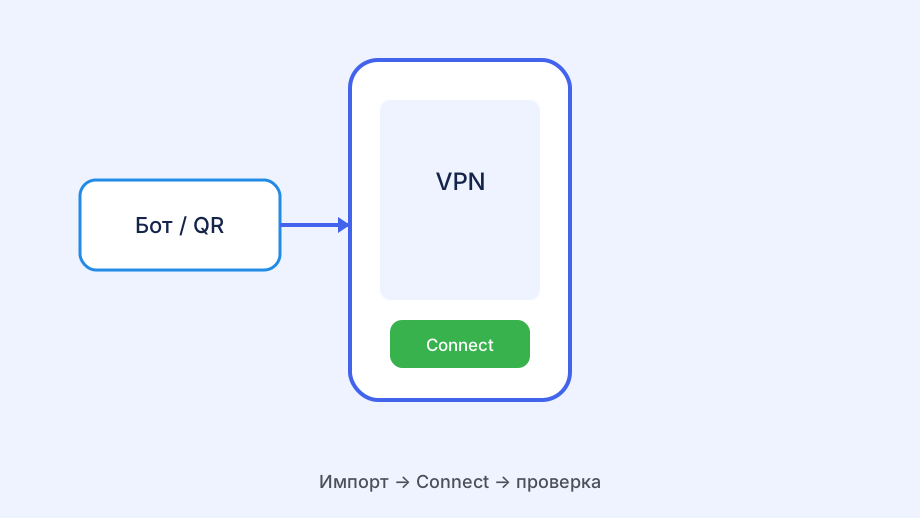
После каждого обновления конфига делайте короткую проверку: Connect → ipleak.net → убедиться что IP сменился → проверить DNS → открыть нужный сайт. Пяти минут достаточно, чтобы убедиться, что всё работает правильно, а не просто показывает зелёную галочку.
Если ничего не грузит и после всех манипуляций — напишите в поддержку с конкретикой: модель телефона, версия Android, что показал DNS-тест, какой сервер выбран. Это резко ускоряет ответ. Сообщение «ничего не работает» обычно получает общие советы, а конкретика даёт конкретное решение.
Если проблема повторяется только на мобильном интернете конкретного оператора, сохраните скриншот результата DNS-теста и времени суток. Операторы по-разному фильтруют UDP и TLS в часы пик — эти данные помогают поддержке подобрать транспорт, который стабильно проходит именно в вашей сети.