
Активировать хапп: практический гайд по Happ
Вы уже пользовались Хапп, всё работало, но потом сменили телефон, переустановили приложение или сбросили устройство до заводских настроек. Теперь нужно снова активировать — но данных под рукой нет, а старый телефон уже отдали. Это решаемо, и часто быстрее, чем кажется.

Что нужно для реактивации
Для повторной активации Хапп вам нужно одно из трёх: доступ к личному кабинету сервиса (email/телефон, которым регистрировались), доступ к Telegram-боту сервиса (если аккаунт привязан к Telegram), или сохранённый конфиг/ссылка подписки в заметках, облаке или старой переписке.
Если есть доступ к личному кабинету — зайдите туда с любого устройства через браузер. Найдите раздел с подпиской и скопируйте актуальный конфиг. Это самый простой путь, и он работает независимо от того, что случилось со старым телефоном.
Если аккаунт был привязан к Telegram — откройте бот сервиса в Telegram и запросите конфиг командой /sub или /config (команда зависит от конкретного сервиса). Бот выдаст актуальную ссылку или QR прямо в чат. Это работает, даже если сменился телефон — Telegram-аккаунт привязан к номеру, а не к устройству.
Если нет ни кабинета, ни бота — ищите старую ссылку в переписках, заметках, закладках браузера. Ссылка на подписку выглядит как длинная строка, часто начинающаяся с https:// или vless://. Если найдёте — проверьте, актуальна ли она, попробовав импортировать в Happ.
Активация на новом устройстве пошагово
Шаг первый: установите Happ из официального источника. Не используйте APK из случайных мест. Официальный клиент — это гарантия совместимости с вашим конфигом и отсутствия лишних «сюрпризов» в коде.
Шаг второй: получите актуальный конфиг одним из описанных выше способов (кабинет, бот, сохранённая ссылка). При возможности берите свежий конфиг — даже если старый ещё работает, свежая ссылка обычно содержит более актуальные серверные адреса.
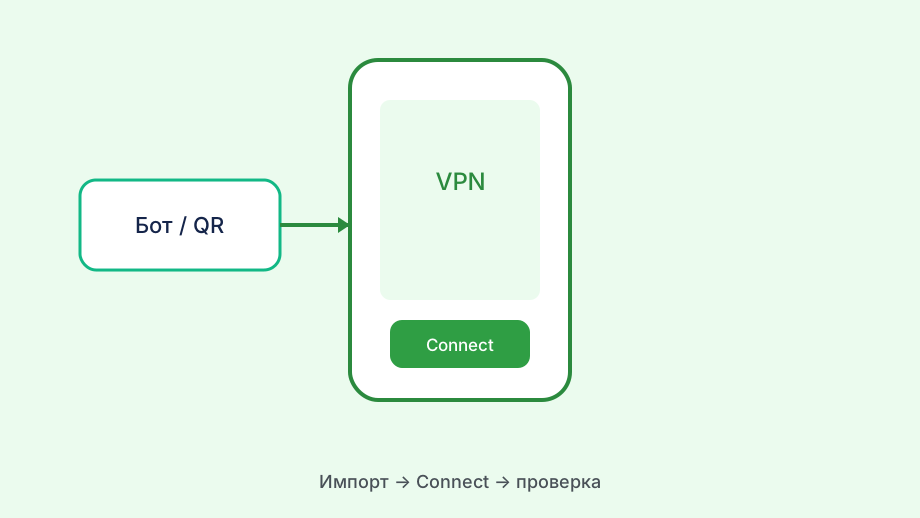
Шаг третий: импортируйте конфиг в Happ через «Добавить» → вставьте ссылку или сканируйте QR. Убедитесь, что импорт прошёл без ошибок — приложение должно показать список серверов или единственный сервер.
Шаг четвёртый: сделайте Connect и проверьте смену IP. Этот шаг обязательный — не пропускайте его. Активация без проверки не даёт уверенности, что VPN реально работает, а не просто показывает зелёный статус.
Что делать если нет доступа к старым данным
Если вы не помните email, которым регистрировались, не привязывали Telegram-аккаунт и нет сохранённого конфига — свяжитесь с поддержкой сервиса. Для идентификации вам может потребоваться номер телефона, последние четыре цифры карты, которой платили, или дата и сумма последнего платежа.
Поддержка крупных VPN-сервисов обычно может восстановить доступ по платёжным данным или по телефону, если он был привязан к аккаунту. Это занимает больше времени, чем самостоятельный вход в кабинет, но решаемо.
Если подписка истекла и вы хотите продолжить — проще купить новую подписку, чем пытаться восстановить старый аккаунт без данных. Новая подписка выдаётся с актуальным конфигом сразу и не требует дополнительной идентификации.
На будущее: заведите привычку сохранять ссылку на конфиг в облачных заметках (Google Keep, Apple Notes, Notion) сразу после получения. Это занимает десять секунд и полностью решает проблему «что делать при смене телефона».
Если старый телефон недоступен, но подписка активна — запросите перевыпуск в боте: новый конфиг не требует доступа к предыдущему устройству и сразу занимает слот на новом.
Сколько устройств можно активировать
Количество одновременных активных устройств зависит от тарифного плана. Базовые планы — обычно одно-два устройства. При попытке активировать на третьем устройстве при занятых двух слотах получите ошибку лимита.
При реактивации после смены телефона это может стать проблемой: старый телефон формально считается «активным» даже если он выключен или уничтожен. Для освобождения слота зайдите в личный кабинет и деактивируйте старое устройство. Или напишите в поддержку — они сбросят все сессии на вашем аккаунте.
После сброса всех сессий дайте системе 5-10 минут, прежде чем снова пытаться подключиться на новом устройстве. Иногда серверная сторона не сразу освобождает слот после ручного сброса.
Как не попасть в ту же ситуацию снова
Три простых шага на будущее: первый — сохраните ссылку подписки в облачных заметках с пометкой даты сохранения. Второй — запишите email, которым зарегистрировались в сервисе. Третий — если есть бот, сохраните ссылку на него в закладках Telegram.
Периодически проверяйте, что ссылка подписки ещё актуальна — открывайте её в браузере раз в пару месяцев. Если видите страницу кабинета или QR-код — ссылка рабочая. Если 404 или ошибка — возьмите новую из кабинета и обновите заметку.
При смене телефона делайте реактивацию нового устройства до того, как отдаёте или сбрасываете старое. Так вы сразу проверяете, что новое работает, и имеете страховку если что-то пошло не так.
Эти три минуты один раз в несколько месяцев спасают от полутора часов поиска данных в стрессовой ситуации. Небольшая дисциплина с хранением важных данных делает использование VPN спокойным и предсказуемым.
Реактивация Хапп на разных Android-устройствах
На разных производителях Android есть мелкие различия в процессе реактивации. На Xiaomi и Huawei после чистой установки система может показать запрос на VPN-разрешение с нестандартным интерфейсом — не пугайтесь, это нормальный системный диалог. Разрешите создание VPN-соединения, и дальше процесс стандартный.
На Samsung One UI есть функция «Защищённая папка», и если Happ был установлен туда, обычный импорт конфига может не увидеть приложение. Убедитесь, что новая установка идёт в обычное хранилище, а не в защищённую папку — тогда конфиги и системные разрешения работают стандартно.
На Android 14 и 15 при реактивации система может запросить дополнительные разрешения по сравнению со старыми версиями — это нормально. Разрешите всё, что запрашивает Happ при первом запуске: VPN-соединение, уведомления, фоновая активность. Без этих разрешений реактивированный клиент будет работать нестабильно.
После реактивации на любом Android-устройстве выполните один и тот же контрольный тест: Connect — проверка IP — DNS-тест — открытие нужного ресурса. Это занимает три минуты и подтверждает, что реактивация прошла полноценно, а не только «вроде работает».
На планшете и телефоне с одним Google-аккаунтом резервное копирование Happ не синхронизирует VPN-профили между устройствами автоматически. После смены гаджета импорт делайте вручную из сохранённой ссылки или QR.